 MociX下载客户端
MociX 中文影像创意白板
视频拉片怎么做?MociX 镜头解析与参考素材整理教程
用 MociX 整理参考视频、解析镜头并记录构图与节奏,形成可以用于创作讨论的拉片笔记。说明解析额度、人工复核和素材保存。
先明确一个拉片问题
拉片是对影片镜头进行观察、记录和分析。它不只是截很多图:最好先选一个问题,例如「这一段如何通过景别切换表现紧张感」。MociX 把参考视频、镜头图片和文字笔记放在同一张画布里,方便把观察转成自己的创作想法。
练习题:选一段自己拥有使用权的 30—60 秒视频,研究人物进入场景时的镜头变化。这个长度是教学建议,不是平台文件大小或时长限制。
第 1 步:拖入视频,先浏览再解析
从桌面或文件管理器把本地视频拖入画布,先确认当前设备能够播放。用视频预览定位目标段落,写下要研究的起止时间和问题。文件编码、大小和设备性能会影响处理;先用短片段确认兼容性。
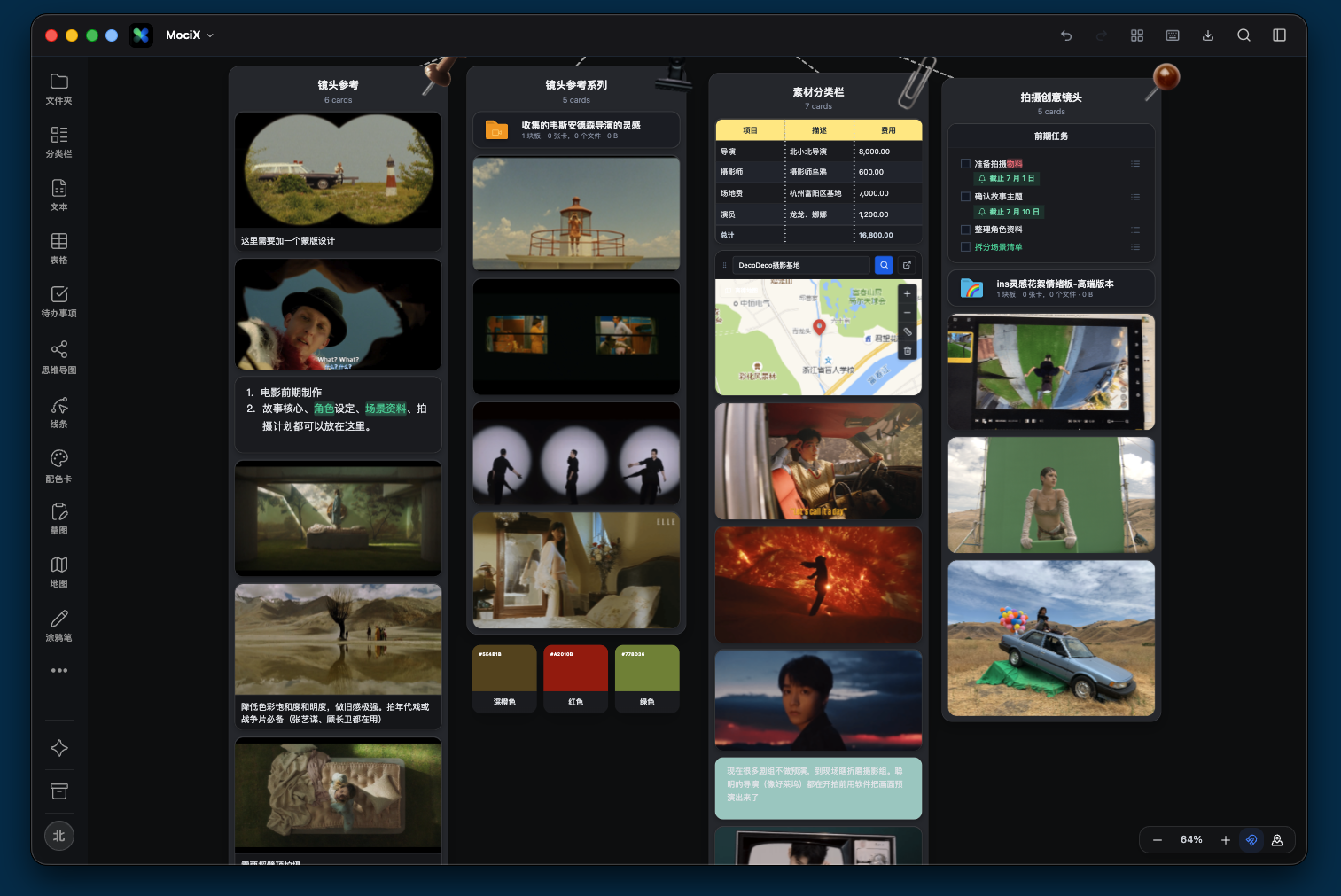
第 2 步:使用镜头解析入口
选中视频后使用当前界面的镜头解析功能;macOS 引导中的快捷键是 Command + E。操作前核对账号权益、剩余解析次数和可能涉及的额度。没有打算消耗次数时,可以先手动记录观察。
解析与拆镜头的结果是整理起点。回放原视频,核对切点、镜头顺序和遗漏。不要把解析结果自动认定为全部准确,也不要把它当作自动完成的专业影评。
第 3 步:为每个关键镜头写三句话
- 看见了什么:人物位置、景别、光线、运动和声音。
- 它有什么作用:建立空间、制造悬念、强调细节,或连接前后动作。
- 怎样用于自己的项目:记录需要的拍摄条件和替代方案。
记录来源、片段时间和镜头顺序。把类似的构图或运动方式收进同一分类栏,比较它们对节奏的影响,再链接到自己的 分镜计划。
第 4 步:区分学习笔记与素材授权
把拉片笔记导出成 PDF / PNG,便于讨论;保留项目与原始视频的备份,以便继续核对。网页版本地存储不等于跨设备云同步,详见 保存方式。
用于学习的参考素材不自动获得公开传播或商业使用许可。交付时说明来源与分析用途,不把原片的画面冒充自己的作品。
常见问题
视频拉片和分镜有什么区别?
拉片分析已有影片的镜头、节奏和表达;分镜规划自己的镜头。可以先拉片获得观察,再把可执行的想法整理进分镜计划。
MociX 视频解析是否无限免费?
不能这样理解。解析入口会检查账号权益、试用次数或额度。试用与会员规则见功能和费用页,实际解析前仍要核对当前提示。
解析后还要看原视频吗?
需要。应回放原视频核对切点、顺序与遗漏,并人工完成对构图、节奏和叙事作用的判断。
把自己的素材放上画布
先用一个小项目核对保存、导出与操作习惯,再决定是否适合长期使用。
打开网页版 下载 Mac / Windows 客户端