

01 / 收集与构思先把喜欢的,
先把喜欢的,
放在一起。
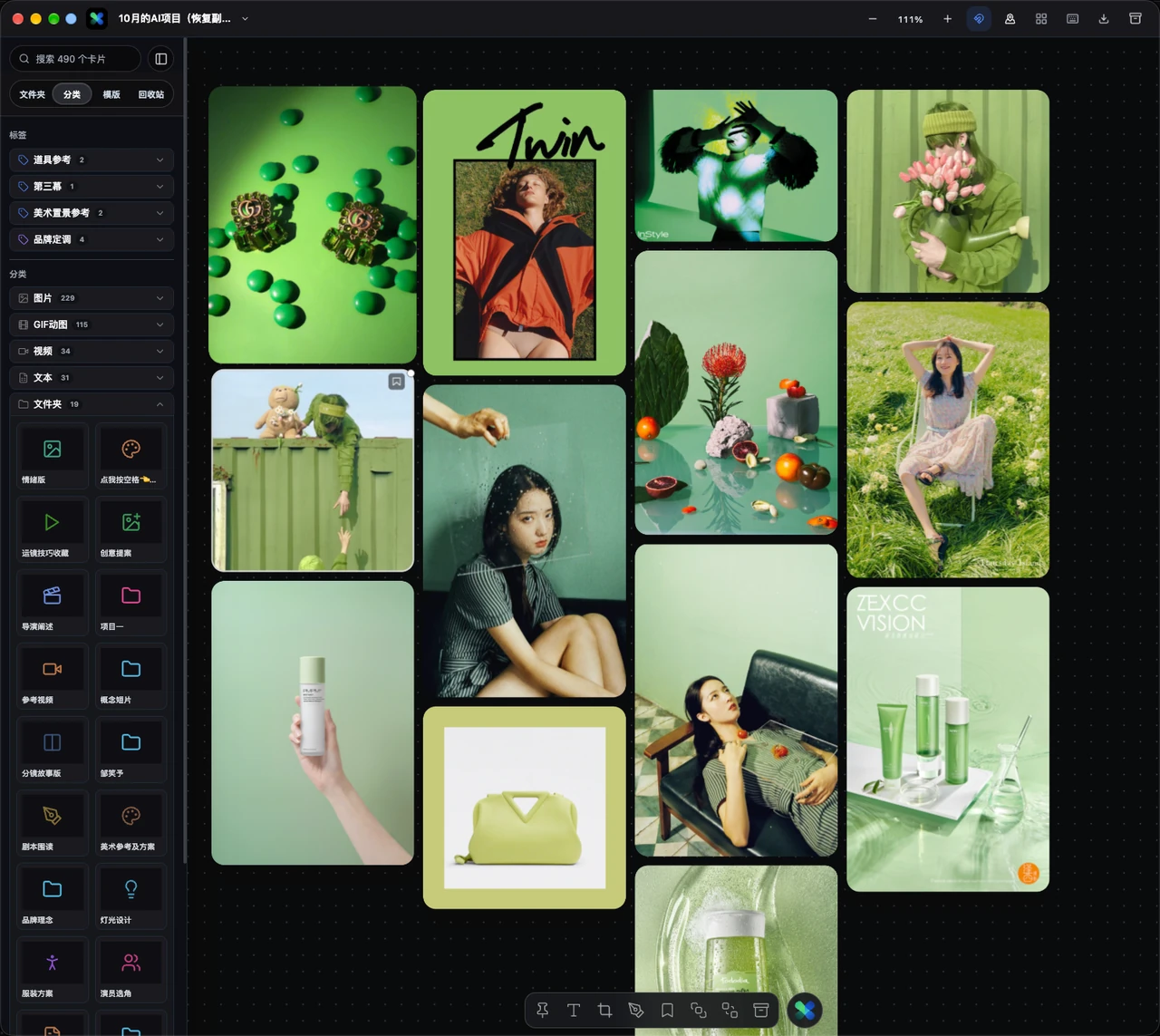
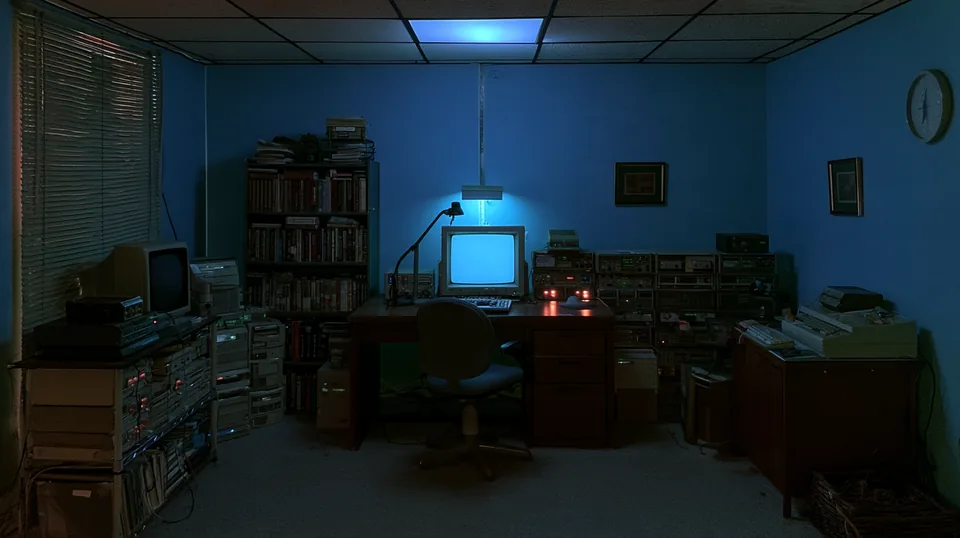
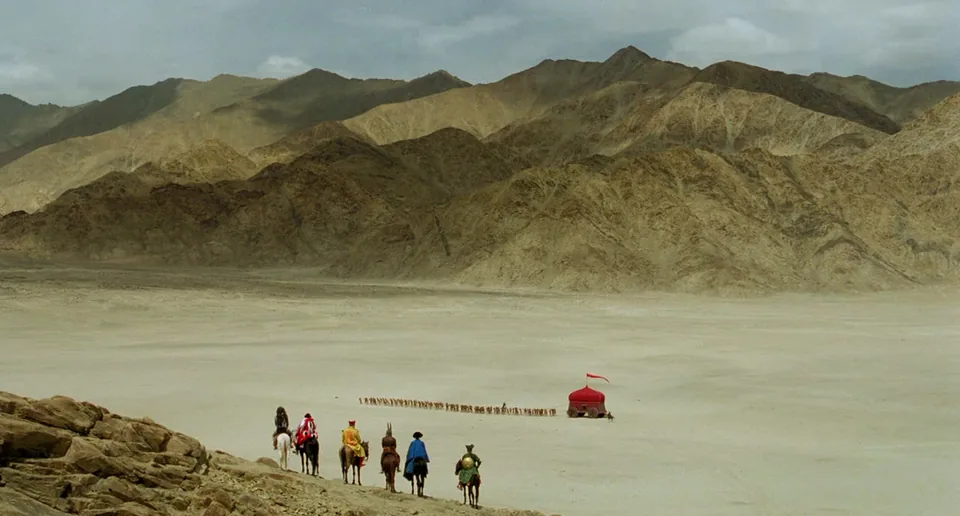
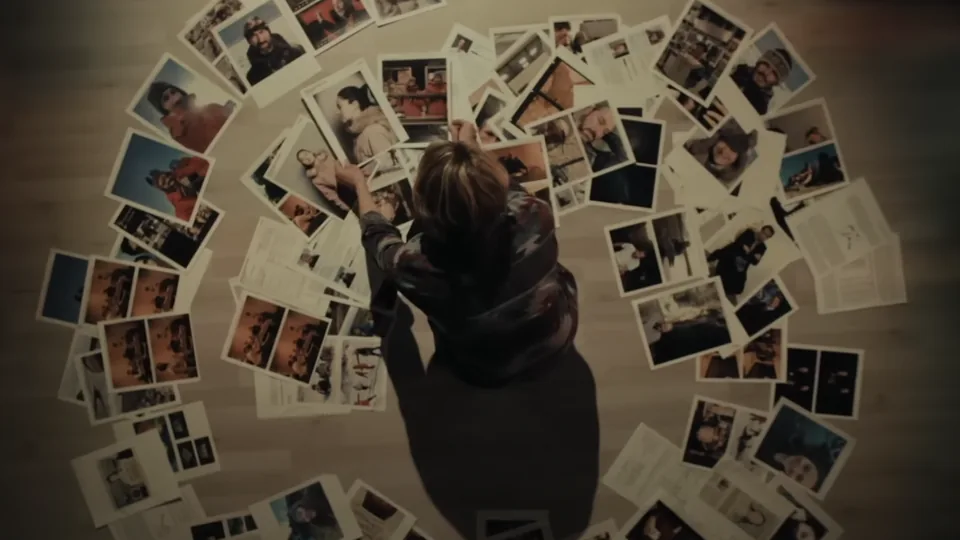
参考图、文字和视频,各自都有位置。按色彩、光线和构图整理情绪板,把模糊的感觉,变成能被看见的视觉方向。
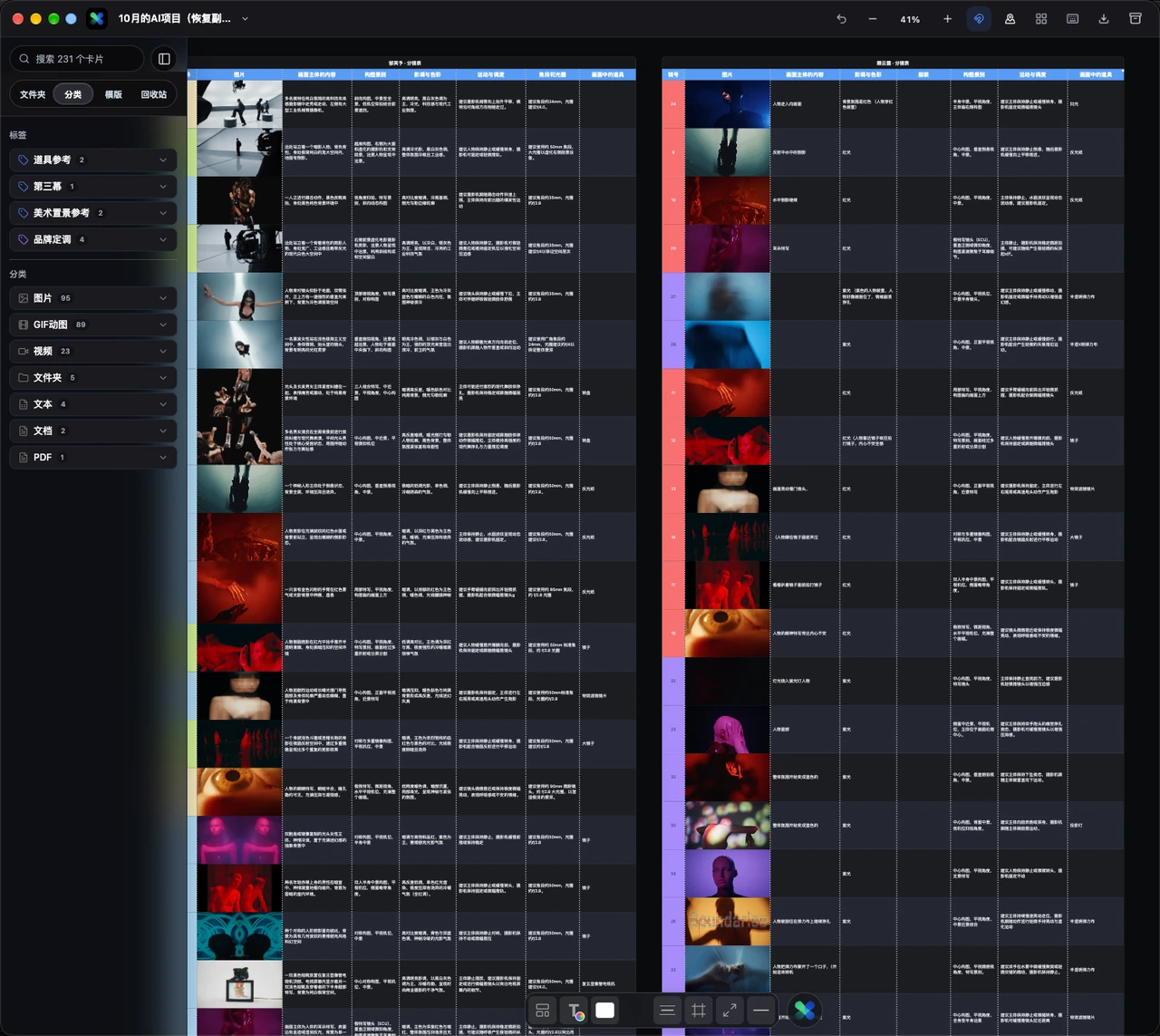
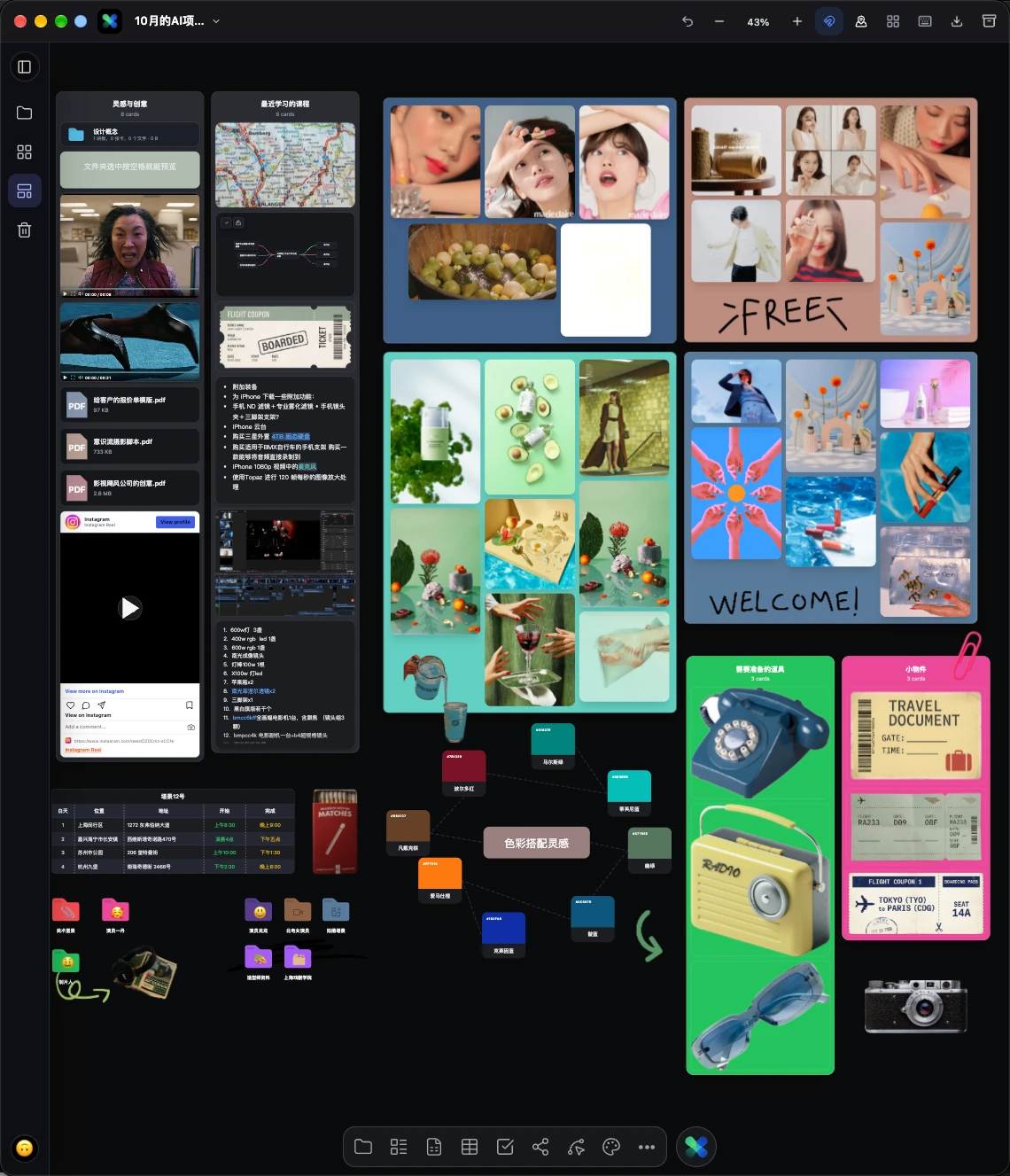
参考图收集 · 情绪板 · 中文创意白板参考画面,写清创作重点。MociX 实际界面
 MociX
MociX

把参考图、情绪板、剧本、分镜和视频拉片,放在同一张画布。
YOUR IDEAS, CONNECTED.
从一张参考图,
到一个值得拍出来的故事。
把色彩、构图与灵感,放到一眼能看见的地方。
把一个想法展开,找到参考画面之间的联系。
从文字到画面,让故事结构和分镜彼此对照。
镜头参考、素材分类和前期任务,在同一处展开。
MociX 软件实际界面 · 点击画面查看大图
让不同阶段的资料,都有自己的位置。
把搭配方案、造型参考和修改意见放在一起。
用连线展开故事结构,让文字、图片与文件夹彼此关联。
用四象限梳理优势、问题、机会与待办。
把课程要点、镜头示例和自己的理解连起来。
悬停展开,点击查看大图左右滑动,点击查看大图
好的灵感,值得被好好安放。 MociX 是面向自媒体创作者、广告从业者、导演和摄影师的中文创意白板。把图片、文字、视频与分镜放在一起,让素材成为创作的一部分。
寻找 MILANOTE 中文平替?
如果你主要用 Milanote 收集参考图、制作情绪板、规划影像分镜,
可以把 MociX 放进试用清单。选择适合自己的工作流。
| 你关心的事 | Milanote | MociX |
|---|---|---|
| 主要用途 | 用视觉看板组织创意项目,涵盖情绪板、写作、项目规划等。 | 用中文画布组织影像创意,连接参考素材、视觉策划和分镜。 |
| 情绪板与分镜 | 官方提供 Moodboarding、Storyboarding 等工具介绍与模板。 | 将参考图、说明文字与镜头内容放在画布中,整理拍摄方向和分镜计划。 |
| 值得关注的工作流 | 视觉笔记、创意规划、共享看板与实时协作。 | 视频截帧、自动拆镜头、拉片分析,以及项目资源库整理。 |
| 使用入口 | 网页版,以及官方提供的 Mac、Windows 和移动设备入口。 | 网页版,以及官网提供的 Mac、Windows 客户端。 |
| 试用时重点核对 | 共享和协作方式、素材额度,以及现有团队的使用习惯。 | 中文操作、自己的视频素材处理效果、项目保存和导出流程。 |
← 左右滑动,查看完整产品对比 →
Milanote 信息来自其官方产品介绍、分镜功能说明与客户端下载页;MociX 信息见官网功能介绍。具体功能和使用限制可能随版本变化。
MociX 聚焦中文影像策划、视频拉片与素材整理。如果团队已依赖 Milanote 的共享看板与实时协作,替换前请先核对实际协作需求。
从灵感到作品
参考图、文字和视频,各自都有位置。按色彩、光线和构图整理情绪板,把模糊的感觉,变成能被看见的视觉方向。
参考图收集 · 情绪板 · 中文创意白板对参考视频截帧、自动拆分镜头,结合文字观察画面与节奏。把参考材料排成自己的分镜,带着明确的想法开始拍摄。
视频截帧 · 自动拆镜头 · 拉片分析镜头参考、素材分类、表格与待办,在同一张画布里整理。用资源库保存项目与关联素材,再将版面导出为 PDF 或 PNG,让方案更容易被理解。
项目资源库 · 素材整理 · PDF / PNG支持资源包导入与导出。把文件夹里的参考素材、文字与画布布局打包成素材包,分享给同伴;对方导入后,就能在自己的项目里继续编辑。
导出素材包 · 导入后继续编辑 · 文件分享 查看导入与导出教程

MociX 实际界面 · 导出 → 分享文件 → 导入
分别整理人物、场景、色调与构图,用文字写清每组图片想表达的方向。
使用视频截帧或自动拆镜头功能,保留有参考价值的画面,补充对景别、节奏和转场的观察。
按叙事顺序组织参考画面与说明,把“喜欢这种感觉”变成“这一镜要怎么拍”。
检查资源库中的项目和素材是否符合自己的管理习惯,尝试导出 PDF 或 PNG,用于方案沟通。
适合怎样的创作者
摄影 / 广告
导演 / 自媒体
视觉策划
CREATIVE FIELD NOTES
从参考图到交付文件,按自己的项目选择一份指南。
查看功能、费用与保存方式 · 认识 MociX 与官方联系方式
教程正文目前提供中文版本,包含实际软件界面与明确标注的教学示例。
开始之前
少一点疑问,多一点创作。
MociX 面向导演、摄影师、广告与自媒体创作者。在同一张画布里整理参考图、情绪板、剧本、分镜和视频拉片,先用自己的素材完成一个小项目。
网页版项目记录保存在当前浏览器本地。登录账号和开通会员不等于项目已上传云端,也不代表自动跨设备同步。清理网站数据、换浏览器或设备前,请先备份项目和素材。
通过产品中的资源库或素材包导出入口保留项目与关联素材。桌面资源库工程使用 .zglibrary 格式。迁移后在目标设备实际打开并检查图片、文字和视频;PDF / PNG 展示文件不能替代可编辑工程。
新注册账号提供 14 天全功能体验;未解锁状态受 50 张卡片、5 次视频解析试用等限制。AI 服务是否另耗额度,以账号权益和操作面板为准。功能与费用页公开列出套餐与限制,购买时以订单确认页为准。 查看功能与费用。
试用到期且没有会员或有效序列号时,部分高级功能和未解锁额度会受限。请在账号内核对剩余权益,及时备份重要项目;是否购买会员,可以先根据实际创作、保存和导出体验决定。
两者是独立产品,MociX 不是 Milanote 的中文版。本站不承诺一键导入 Milanote 工程。先保留原项目,用自己的图片、视频和文字重建一个小项目,再核对保存、导出和团队协作需求。
画布整体提供 PDF / PNG 展示导出。选中的可导出表格提供 PDF、Excel(.xlsx)和 Word(.docx)。交付前检查图片对应关系、长文字和分页,同时保留原始资源库与素材。
MociX is a visual planning canvas for directors, photographers, advertising teams and content creators. Start a small project with your own references, moodboards, scripts, storyboards and video analysis.
Web project records are stored locally in the current browser. Signing in or purchasing membership does not mean your projects are uploaded or automatically synced across devices. Back up projects and assets before clearing site data or changing browsers or devices.
Use the product’s library or material-package export to retain the project and its related assets. Desktop library projects use the .zglibrary format. Open the copy on the destination device and check images, text and video. PDF and PNG presentations do not replace editable project files.
New accounts receive a 14-day full-feature trial. The locked state has limits including 50 cards and 5 trial video analyses. Check your account entitlements and operation panel for AI allowances. The features and pricing page lists plans and limits; confirm purchases on the order screen. View features and pricing (Chinese).
Without membership or a valid license after the trial, some advanced features and locked-state allowances are limited. Check remaining entitlements in your account and back up important projects. Evaluate your creative, storage and export workflow before purchasing.
They are independent products; MociX is not a translated edition of Milanote. This site does not promise one-click Milanote project import. Keep the original, rebuild a small project from your images, videos and text, and check storage, exports and collaboration requirements.
The canvas exports presentations as PDF or PNG. Supported selected tables export PDF, Excel (.xlsx) and Word (.docx). Check images, long text and pagination before delivery, and keep the original library and assets.

你的下一个想法,值得一张画布。