 MociX下载客户端
MociX 中文影像创意白板
分镜画布与分镜表怎么做?MociX 中文分镜教程
从参考图整理到分镜表:用 MociX 分类栏安排镜头顺序,补充动作与镜头说明,并检查图片、时长和导出结果。
先写镜头目标,再排图片
分镜把故事拆成可以讨论和执行的镜头。挑选分镜工具时,重点看图片与文字能否对应、顺序能否调整,以及能否清楚导出。MociX 可以在画布中收集参考图,再通过分类栏转换分镜表。
练习题:把「人物进门、放下背包、看向窗外」分成 3 个镜头。先写动作和观看重点,再为每个镜头准备自己的参考图或草图。它是练习方案,不代表已经拍摄完成的案例。
第 1 步:把镜头参考放进同一个分类栏
从左侧工具栏把分类栏拖到画布。将至少两张本地图片从桌面或文件管理器拖入同一个分类栏,按镜头的叙事顺序整理。用图片标题和文字说明区分镜号与动作,不要只靠图片位置记忆。
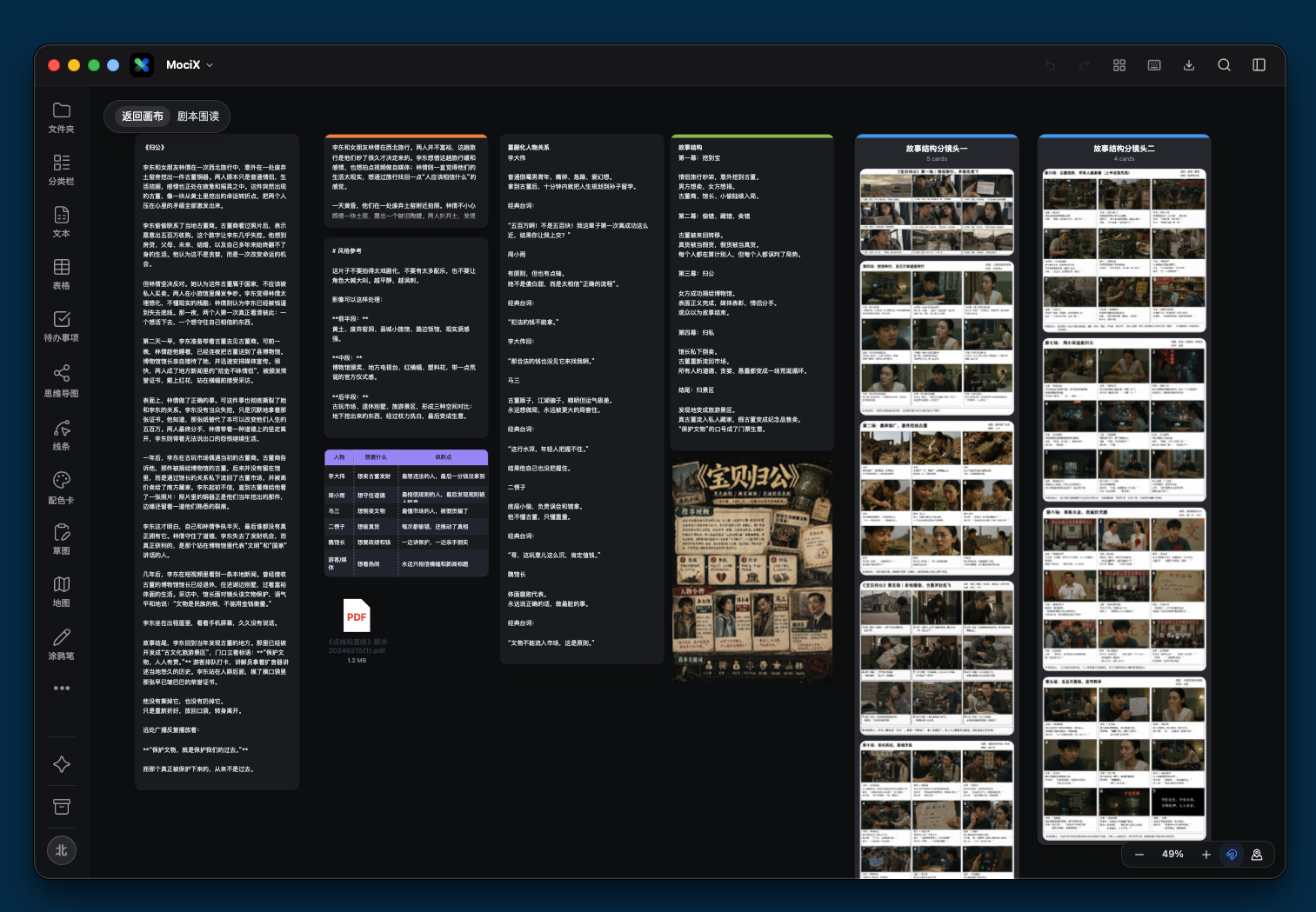
第 2 步:转换分镜并核对字段
选中分类栏,再点击左侧栏的「转换分镜」。转换后逐项核对每张图对应的镜头内容。选中的 AI 字段可能消耗账号额度,开始前查看界面提示;会员权益与 AI 消耗不是同一概念。
建议检查这些信息:镜号、画面或动作、景别、机位或运动、预计时长、声音与备注。字段是否出现以及具体名称,以当前版本的转换面板为准。自动生成的描述仍需要创作者审核。
第 3 步:用一段简单动作检查连贯性
| 镜号 | 画面与动作 | 要检查的关系 |
|---|---|---|
| 01 | 人物推门进入房间 | 交代门的位置与人物移动方向 |
| 02 | 背包落在桌面上 | 动作衔接,物件位置一致 |
| 03 | 人物看向窗外 | 视线方向与窗户位置一致 |
回看镜头间的运动方向、人物视线和物件位置。预计时长应服务于节奏,不要为了填满表格机械平均分配。需要研究参考片的节奏时,可以先做 视频拉片。
第 4 步:保存并选择交付格式
画布版面可以导出 PDF / PNG。选中支持导出的表格时,表格导出菜单提供 PDF、Excel(.xlsx)与 Word(.docx);这是表格的导出能力,不表示整个画布都能转换成 Word 或 Excel。
打开导出文件检查镜号、图片对应关系、长文字换行和分页。需要后续修改时保留项目资源库;不要只保存 PDF。更多说明见 功能、保存与费用。
常见问题
怎样把图片转换为 MociX 分镜?
创建一个分类栏,从桌面拖入至少两张图片,选中分类栏,再在左侧栏点击“转换分镜”。选中的 AI 字段可能消耗额度,使用前检查面板提示。
分镜表可以导出 Word 或 Excel 吗?
选中支持导出的表格时,表格导出菜单提供 PDF、Excel 和 Word。画布整体的展示导出则使用 PDF 或 PNG。
自动生成的分镜能直接用于拍摄吗?
应先人工核对动作、景别、机位、顺序和时长,再结合现场条件调整。自动生成不能替代导演和摄影部门的审核。
把自己的素材放上画布
先用一个小项目核对保存、导出与操作习惯,再决定是否适合长期使用。
打开网页版 下载 Mac / Windows 客户端